KNEWS DESK- Google अकाउंट की स्टोरेज उम्मीद से ज्यादा तेजी से भर रही है तो इसकी एक वजह WhatsApp पर आने वाली फोटो और वीडियो हो सकती हैं। कई एंड्रॉयड यूजर्स के फोन में WhatsApp मीडिया का Google Photos बैकअप भी ऑन रहता है। वहीं WhatsApp का अपना क्लाउड बैकअप अलग से सेट हो सकता है। ऐसे में यूजर को यह समझना जरूरी है कि कौन-सा डेटा कहां बैकअप हो रहा है और क्या एक ही मीडिया अनावश्यक रूप से अलग-अलग बैकअप में जगह घेर रहा है।
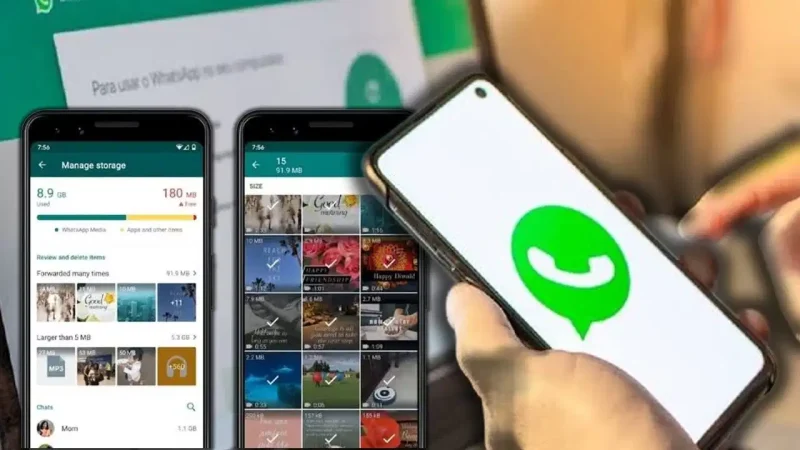
अच्छी बात यह है कि WhatsApp का पूरा बैकअप बंद किए बिना Google Photos में WhatsApp मीडिया फोल्डर का ऑटो बैकअप बंद किया जा सकता है। इससे WhatsApp की हर फोटो और वीडियो अपने आप Google Photos में अपलोड होने से रोकी जा सकती है।
WhatsApp की फोटो-वीडियो कैसे भर सकती हैं Google Storage?
WhatsApp पर आने वाली फोटो और वीडियो आमतौर पर फोन की इंटरनल स्टोरेज में WhatsApp के मीडिया फोल्डर में सेव होती हैं। अगर आपने Google Photos में इस डिवाइस फोल्डर का बैकअप चालू कर रखा है, तो यहां मौजूद मीडिया फाइलें Google Photos में भी अपलोड हो सकती हैं। इसके अलावा WhatsApp में चैट बैकअप की सुविधा भी मौजूद है। इसलिए अगर दोनों जगह बैकअप सेटिंग्स ऑन हैं तो WhatsApp मीडिया अलग-अलग बैकअप डेटा का हिस्सा बन सकता है और आपके Google अकाउंट की उपलब्ध स्टोरेज पर असर पड़ सकता है।
स्टोरेज बचाने के लिए सीधे WhatsApp चैट बैकअप बंद कर देना जरूरी नहीं है। इसके बजाय आप Google Photos में केवल WhatsApp Images या दूसरे WhatsApp मीडिया फोल्डर का बैकअप बंद कर सकते हैं। इससे WhatsApp पर आने वाली नई तस्वीरें और वीडियो Google Photos में अपने आप अपलोड नहीं होंगे। वहीं WhatsApp की अपनी बैकअप सेटिंग को आप जरूरत के मुताबिक चालू रख सकते हैं। ध्यान रखें कि Google Photos में किसी फोल्डर का बैकअप बंद करने से फोन में मौजूद उस फोल्डर की फाइलें डिलीट नहीं होतीं।
Google Photos में WhatsApp Backup कैसे बंद करें?
- सबसे पहले एंड्रॉयड फोन में Google Photos ऐप खोलें। इसके बाद ऊपर दिखाई दे रही अपनी Profile Photo पर टैप करें।
- अब Photos Settings में जाएं और Backup विकल्प खोलें। यहां Back up device folders का विकल्प ढूंढें।
- इसके अंदर आपको फोन के अलग-अलग फोल्डर दिखाई देंगे। WhatsApp से जुड़े मीडिया फोल्डर के सामने बैकअप का टॉगल ऑन है तो उसे ऑफ कर दें।
- इसके बाद उस फोल्डर में आने वाली नई फोटो और वीडियो Google Photos में ऑटोमैटिक बैकअप नहीं होंगी।
WhatsApp वीडियो का बैकअप भी करें चेक
वीडियो आमतौर पर फोटो की तुलना में ज्यादा स्टोरेज लेते हैं। अगर WhatsApp बैकअप का साइज लगातार बढ़ रहा है तो ऐप की बैकअप सेटिंग्स में जाकर वीडियो शामिल करने वाला विकल्प चेक कर सकते हैं। जरूरत न होने पर वीडियो को क्लाउड बैकअप से बाहर रखने से बैकअप का साइज कम करने में मदद मिल सकती है। हालांकि, ऐसा करने से पहले जरूरी वीडियो को किसी सुरक्षित जगह सेव करना बेहतर रहेगा।
Google Storage खाली करने के लिए करें ये काम
Google अकाउंट की स्टोरेज मैनेज करते समय सिर्फ WhatsApp ही नहीं बल्कि Google Photos, Gmail और Google Drive में मौजूद बड़ी और गैर-जरूरी फाइलों को भी चेक करें। पुराने वीडियो, बड़ी ईमेल अटैचमेंट और बेकार फाइलें काफी स्टोरेज घेर सकती हैं। समय-समय पर Google के स्टोरेज मैनेजमेंट विकल्प की मदद से ऐसी फाइलों की पहचान करके उपलब्ध स्पेस बढ़ाया जा सकता है।
एक बार WhatsApp और Google Photos की बैकअप सेटिंग्स सही तरीके से सेट करने के बाद गैर-जरूरी मीडिया अपलोड को काफी हद तक रोका जा सकता है। इससे Google अकाउंट की स्टोरेज को बेहतर तरीके से मैनेज करने में मदद मिलेगी।